Pengadaan
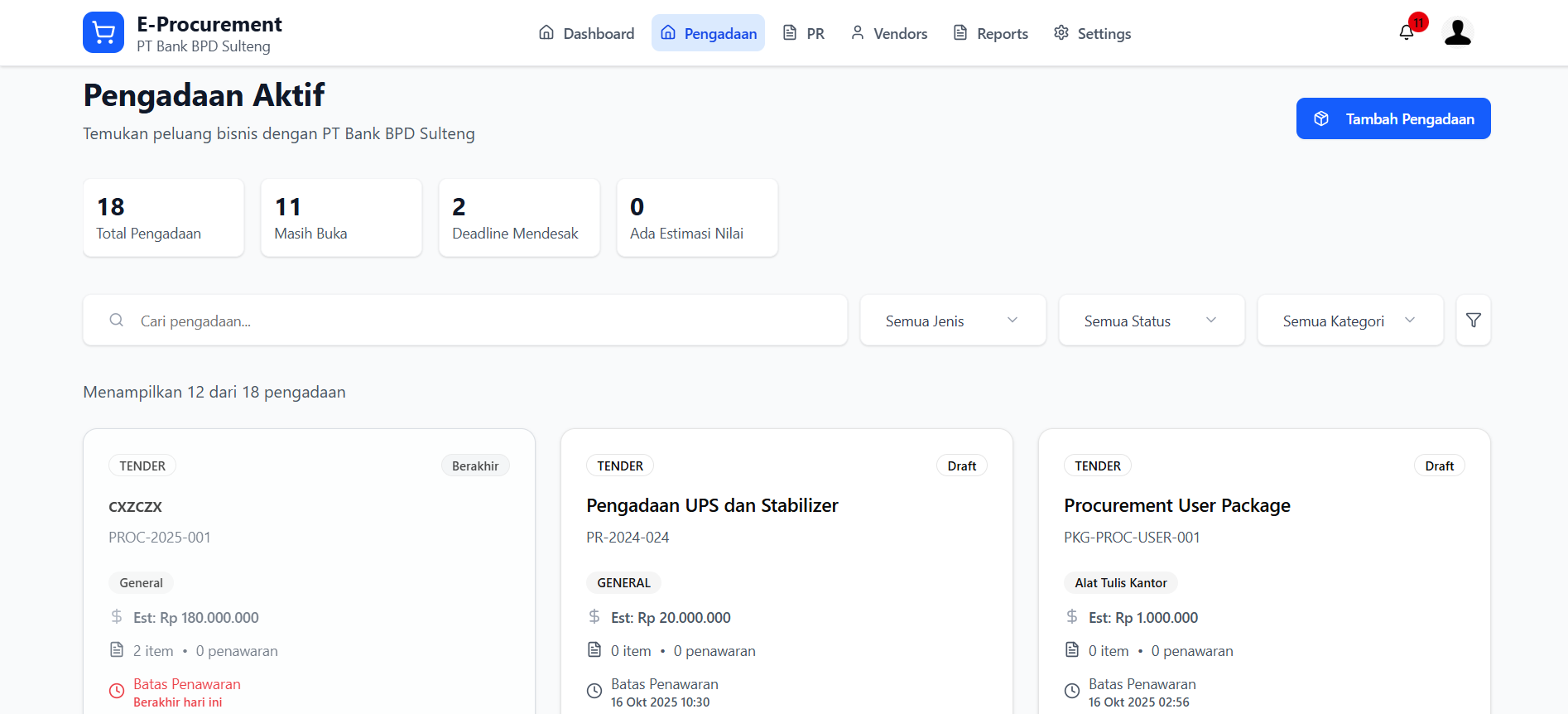
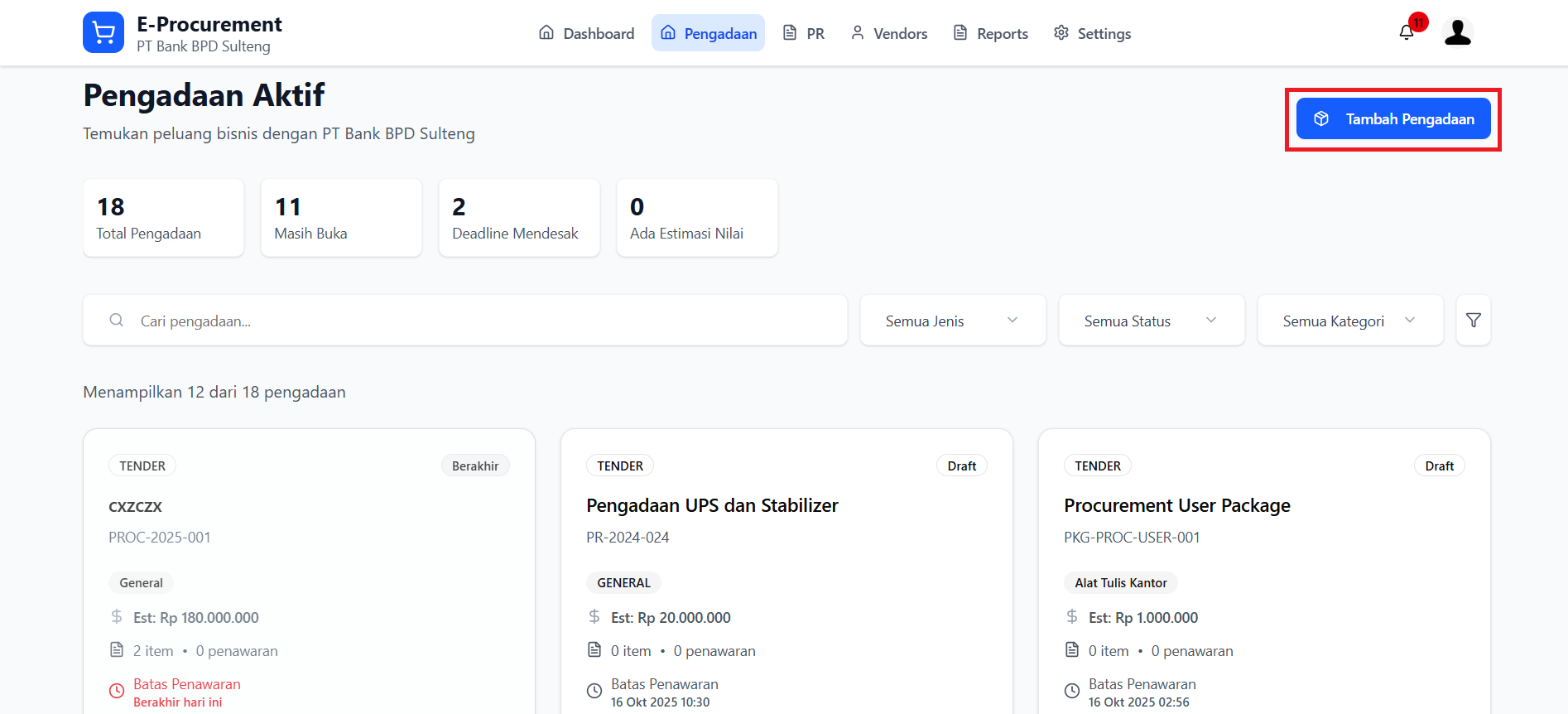
Halaman pengadaan menampilkan :
- Total Pengadaan yaitu informasi terkait jumlah total pengadaan barang dan jasa, baik yang sedang diajukan, sementara berlangsung dan telah selesai.
- Masih Buka menampilkan informasi pengadaan yang statusnya belum melewati tanggal yang telah ditentukan pada saat mengisi form pengadaan.
- Deadline Mendesak menampilkan pengadaan aktif yang mendekati batas tanggal yang telah ditentukan saat mengisi form pengadaan.
- Ada Estimasi Nilai
Halaman ini terdapat fitur filtering yang dapat memudahkan pengguna untuk mencari pengadaan sesuai kategori yang diinginkan. Filtering yang digunakan ada 3, yaitu :
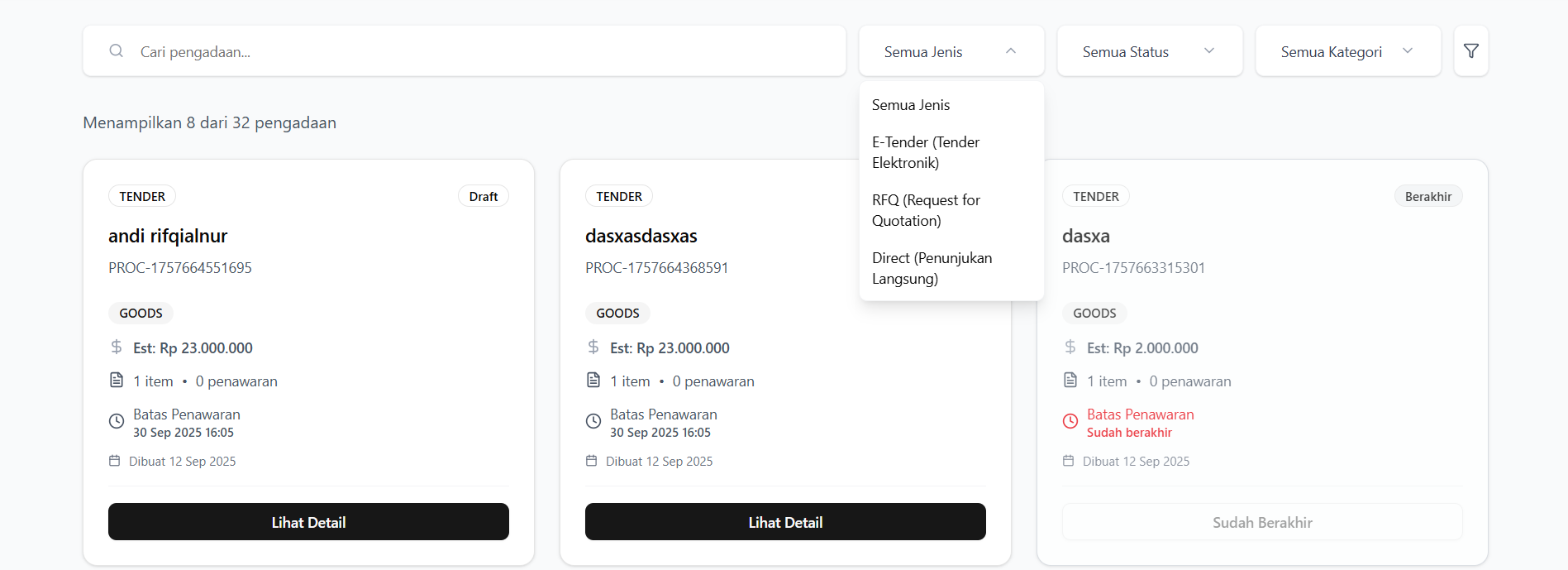
- Semua Jenis
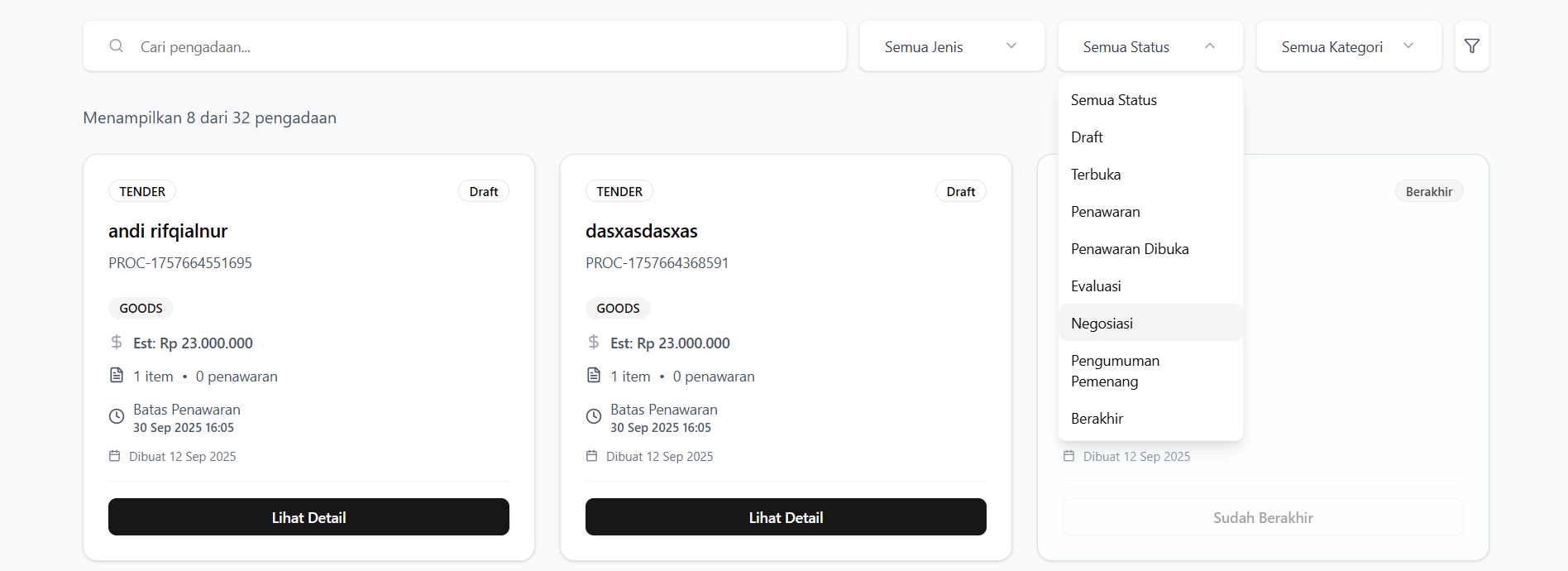
- Semua Status
- Semua Kategori

Selain fitur filtering, terdapat pula fitur yang menampilkan preview pengadaan disertai fitur Lihat Detail untuk menampilkan detail pengadaan yang telah dibuat.
Tambah Pengadaan
Untuk membuat pengadaan, diperlukan suatu form untuk mengisi data terkait pengadaan yang akan dibuat. Klik Tambah Pengadaan.
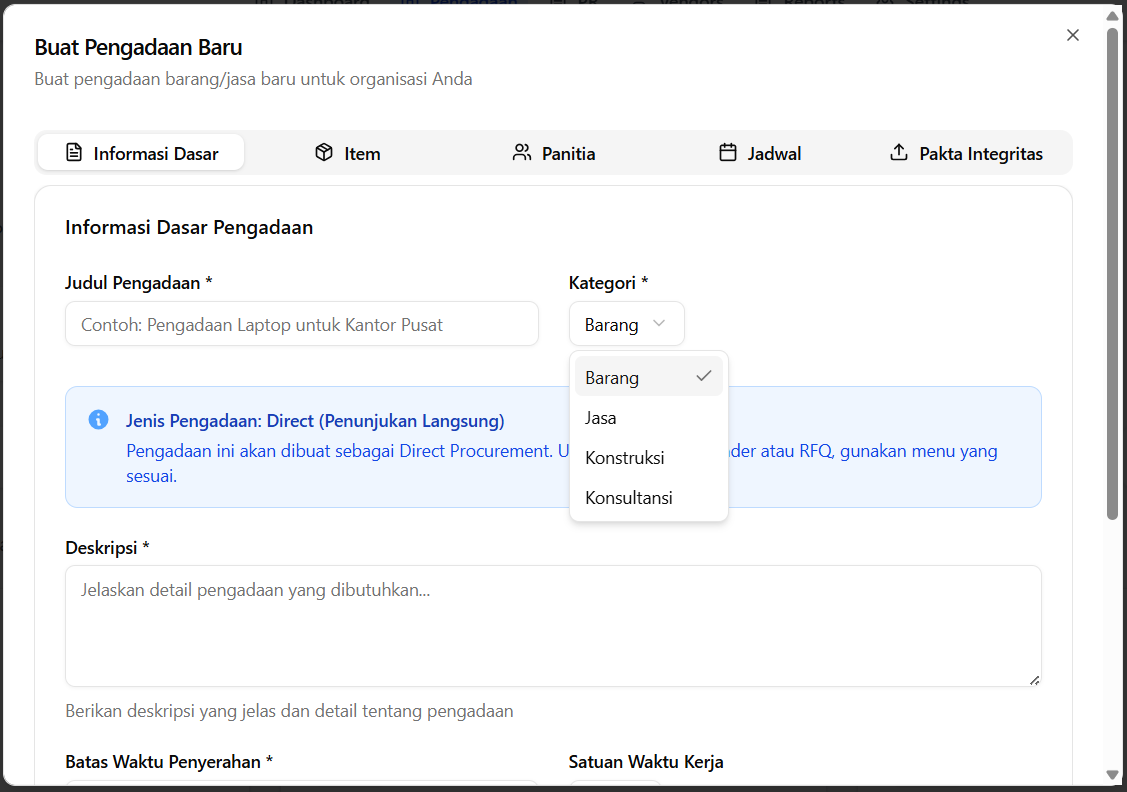
Form Buat Pengadaan baru memiliki beberapa bagian yang wajib dilengkapi.
1. Informasi Dasar
- Judul pengadaan → masukkan judul sesuai kebutuhan (contoh: Laptop Untuk Kantor Pusat)
- Kategori → pilih kategori pengadaan : Barang, Jasa, Konstruksi atau Konsultasi
- Jenis Pengadaan → sistem akan otomatis menampilkan jenis pengadaan (contoh: Direct / Penunjukan Langsung).
- Deskripsi → Tulis deskripsi singkat dan jelas mengenai detail pengadaan. Contoh: Pengadaan laptop untuk kebutuhan operasional kantor pusat dengan spesifikasi minimal RAM 16 GB dan SSD 512 GB.
- Batas Waktu Penyerahan → Masukkan tanggal batas akhir penyelesaian pengadaan. Pilih Satuan Waktu Kerja sesuai kebutuhan (hari, minggu, bulan).
-
Centang → HPS sudah termasuk PPN jika nilai HPS yang dimasukkan sudah mencakup PPN, masukkan persentase PPN. Jika belum, biarkan tidak dicentang.
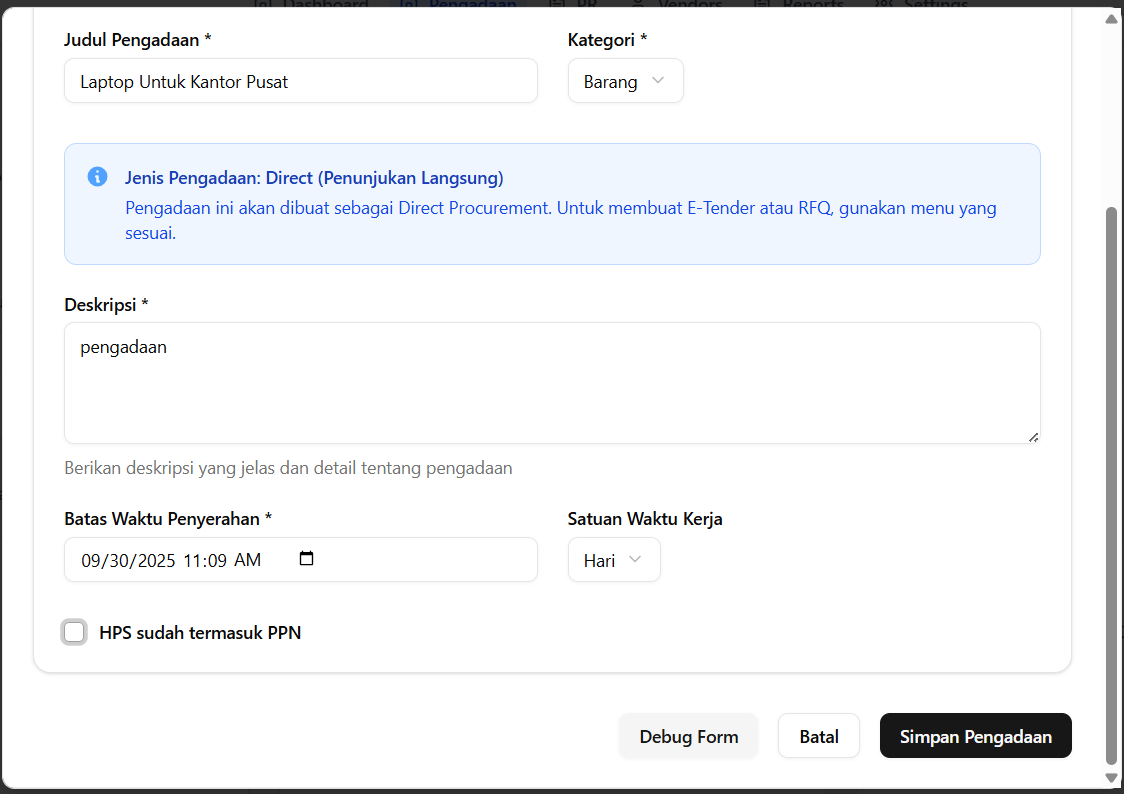
Lanjutkan ke tab berikutnya dengan klik tab Item untuk melengkapi data pengadaan.
2. Item
Pada bagian Item Pengadaan, sistem menyediakan beberapa fitur penting untuk membantu pencatatan kebutuhan. Di bagian atas terdapat informasi Total Nilai Estimasi yang dihitung secara otomatis berdasarkan jumlah item yang dimasukkan dikalikan dengan harga per unit. Nilai ini sebagai acuan apakah total pengadaan masih sesuai dengan anggaran yang tersedia.
- Nama Item → digunakan untuk menuliskan jenis barang atau jasa yang akan diadakan, misalnya laptop, printer, atau paket layanan.
- Setelah itu tersedia pilihan Satuan yang menentukan unit penghitungan, seperti pcs, unit, atau paket.
- Untuk memperjelas kebutuhan, ada kolom Deskripsi yang dapat diisi dengan spesifikasi atau keterangan tambahan sehingga pihak penyedia memahami detail permintaan dengan lebih baik.
- Jumlah kebutuhan barang atau jasa dicatat melalui kolom Jumlah.
- Perkiraan harga per unit dicatat pada bagian Harga per Unit (IDR).
Sistem kemudian secara otomatis mengalikan jumlah dengan harga untuk menghasilkan nilai estimasi per item. Jika pengadaan terdiri dari lebih dari satu jenis barang atau jasa, pengguna dapat menggunakan tombol Tambah Item untuk menambahkan rincian lain tanpa harus membuat pengadaan baru.
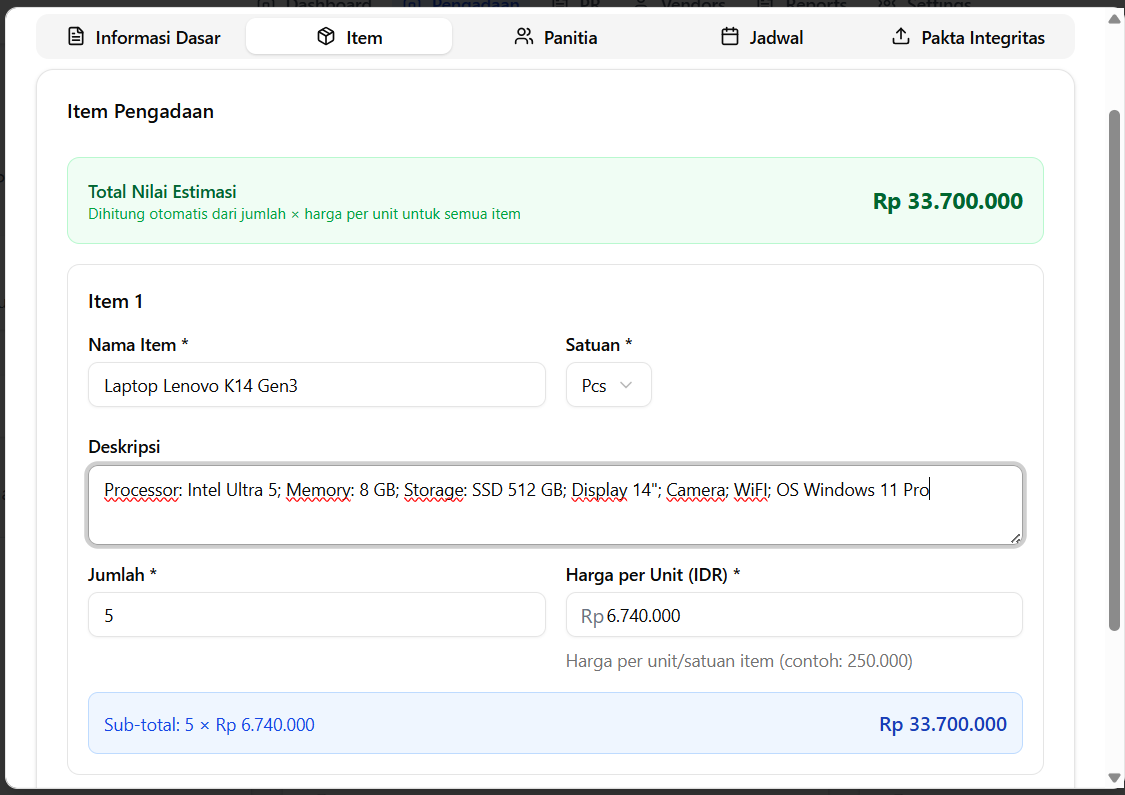
Lanjutkan ke tab berikutnya dengan klik tab Panitia untuk melengkapi data pengadaan.
3. Panitia
Pada menu Panitia, pengguna dapat menentukan siapa saja anggota yang akan terlibat dalam proses pengadaan. Sistem biasanya menampilkan daftar nama beserta alamat email resmi yang dapat dipilih sesuai dengan peran masing-masing, misalnya ketua panitia, anggota, tenaga teknis. Fitur ini digunakan untuk memastikan bahwa proses pengadaan dijalankan secara transparan dengan adanya tim yang berwenang dan dapat dipertanggungjawabkan.
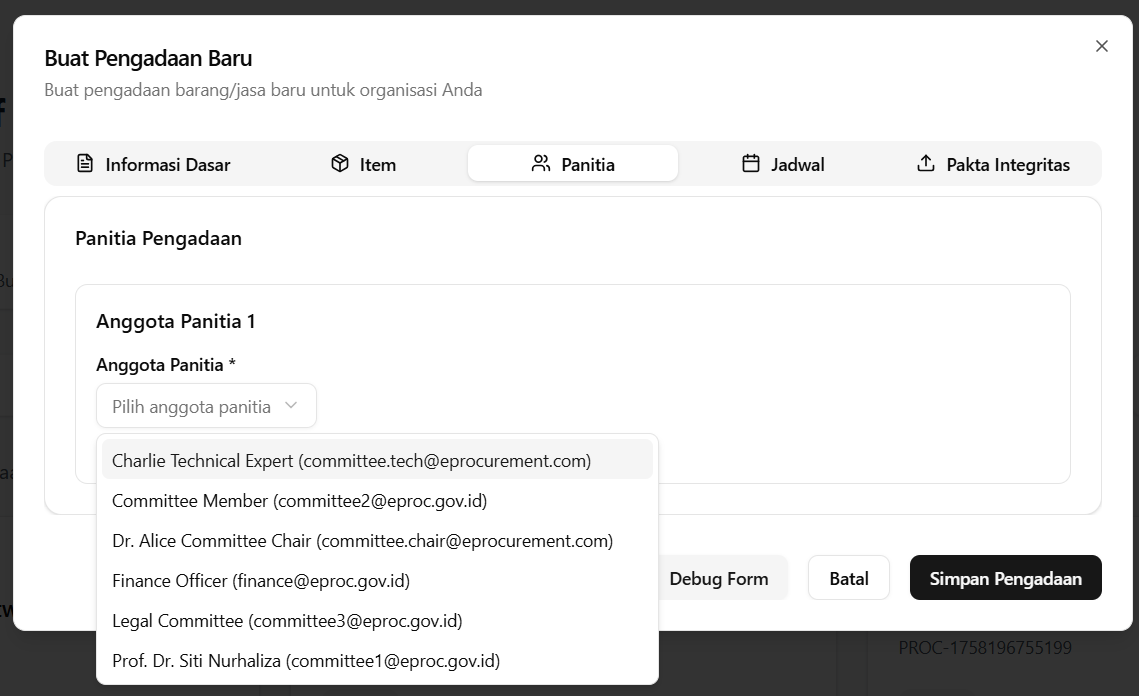
Lanjutkan ke tab berikutnya dengan klik tab Panitia untuk melengkapi data pengadaan.
4. Jadwal
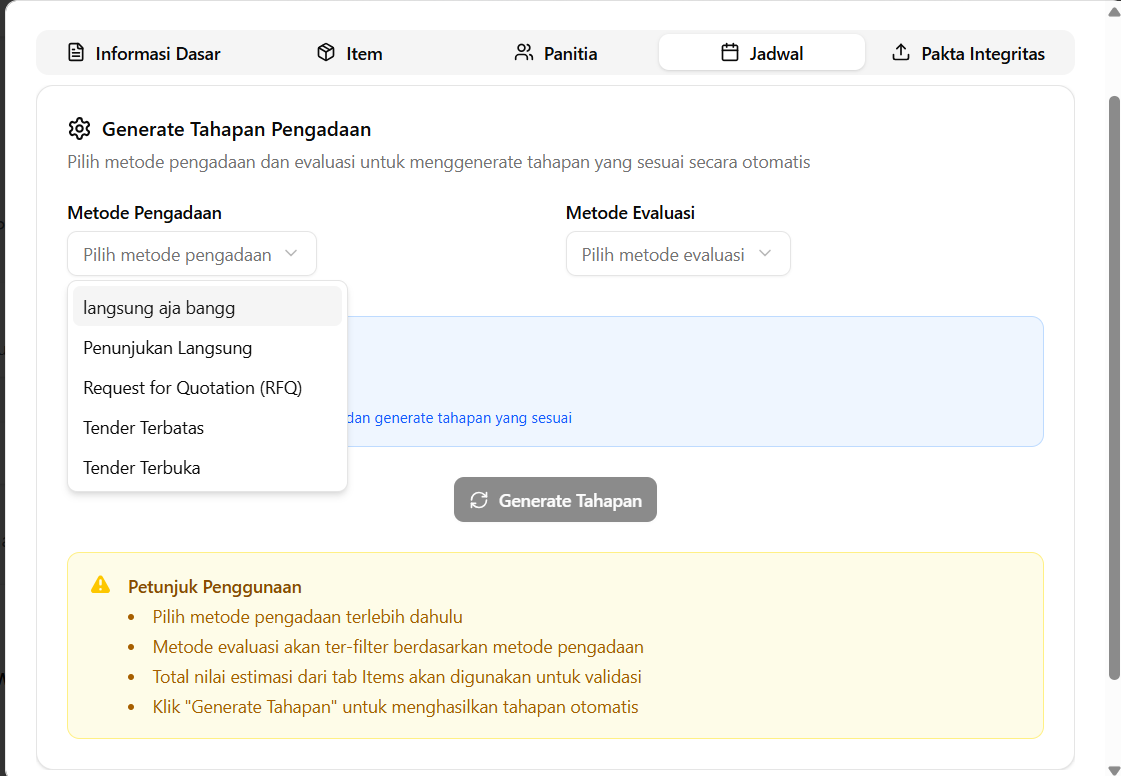
Pada menu Jadwal, pengguna dapat menentukan tahapan pelaksanaan pengadaan dengan memilih metode pengadaan dan metode evaluasi yang sesuai. Metode pengadaan mencakup beberapa opsi seperti penunjukan langsung, request for quotation (RFQ), tender terbatas, atau tender terbuka, yang masing-masing disesuaikan dengan kebutuhan dan skala pengadaan.
Metode evaluasi yang akan digunakan dalam menilai penawaran. Sistem menyediakan beberapa pilihan metode evaluasi, seperti evaluasi finansial standar, kombinasi seimbang, evaluasi teknis komprehensif, atau evaluasi teknis tingkat lanjut.
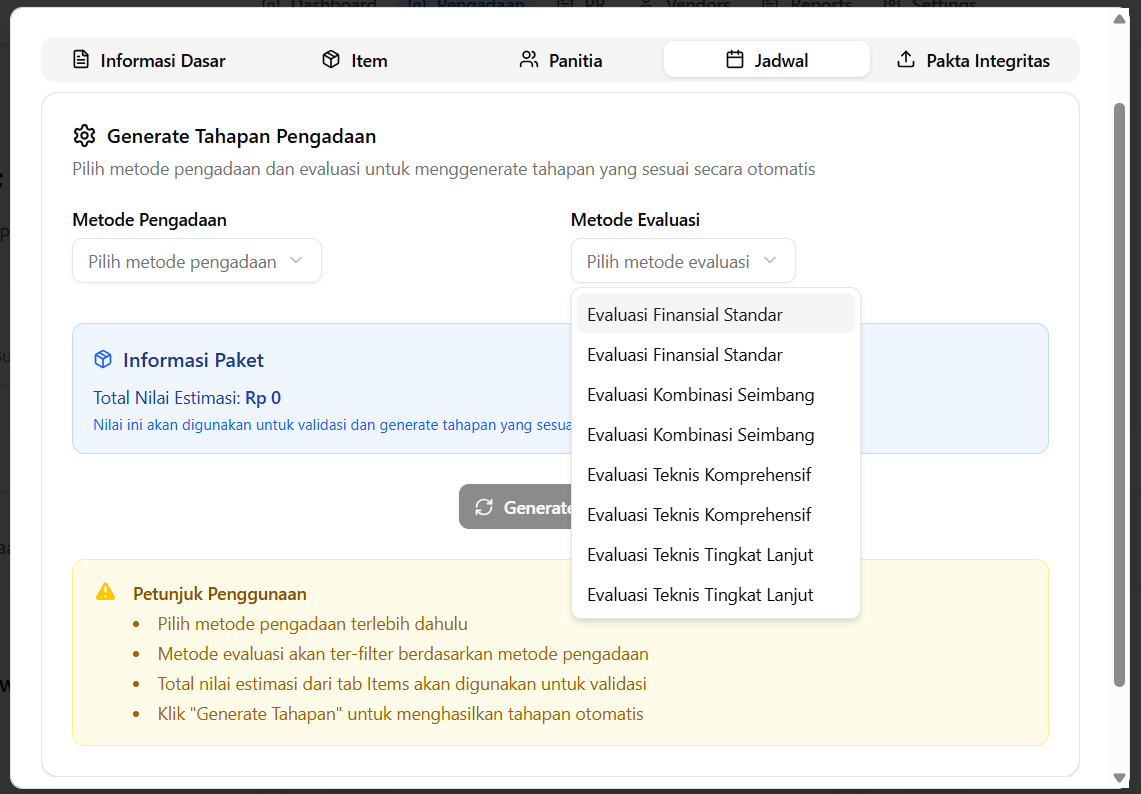
Setelah kedua pilihan tersebut ditentukan, sistem dapat secara otomatis menghasilkan urutan tahapan pengadaan yang relevan dengan metode yang dipilih, sehingga memudahkan pengguna dalam mengatur alur kegiatan. Dengan adanya fitur ini, penetapan jadwal dan tahapan pengadaan menjadi lebih terstruktur, konsisten, serta sesuai dengan standar yang berlaku.

5. Pakta Integritas
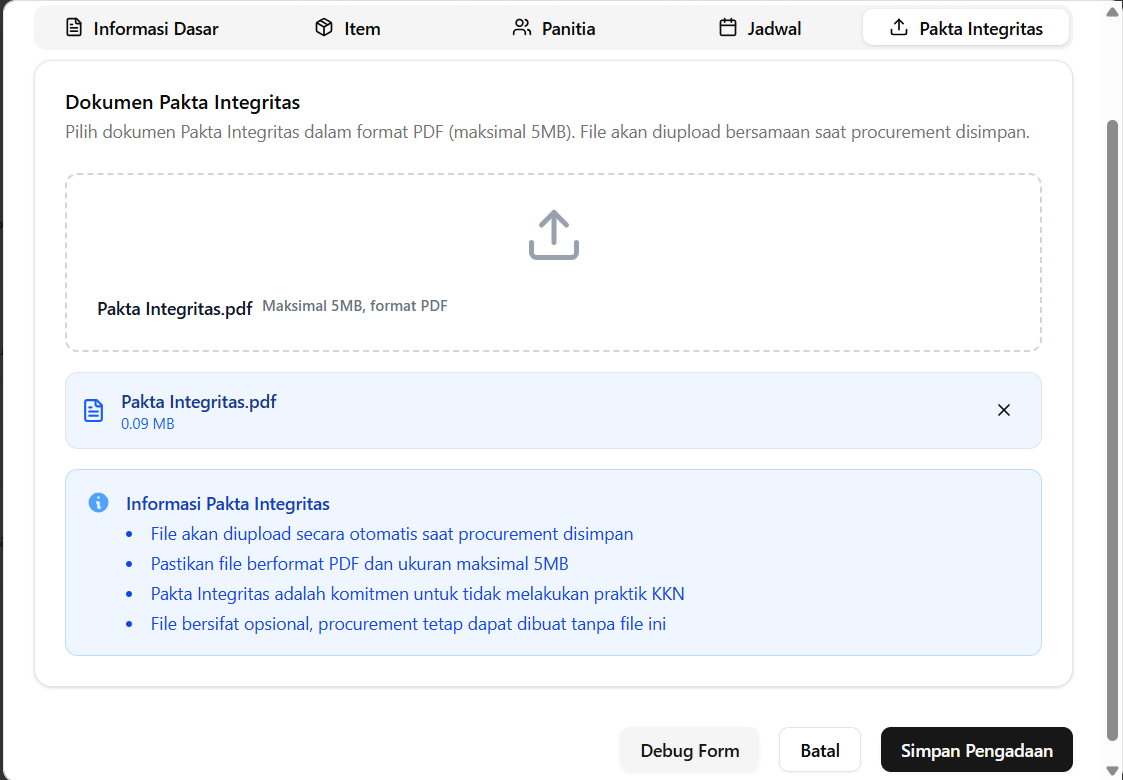
Fitur ini digunakan untuk mengunggah dokumen pakta integritas dalam format PDF dengan ukuran maksimal 5MB. Dokumen pakta integritas merupakan bentuk komitmen dari pihak yang terlibat. File yang diunggah akan otomatis tersimpan bersamaan dengan penyimpanan data procurement, jadi pengguna tidak perlu upload ulang secara manual.